Как перенести все данные с Android на iPhone: пошаговая инструкция – без потерь, за 10-15 минут

Кибер Всезнаевич
87
6 мин.
Вы наконец-то решились поменять свой уютный Андроид на новенький iPhone. Поздравляем 😄 Но после первой волны эйфории наступает проблема: а как же все мои данные? Контакты, нажитые годами, тысячи фотографий котиков, переписки, календари... Неужели все это придется переносить вручную?
Спокойствие, только спокойствие! Забудьте о страшилках про «закрытую экосистему». Сегодня переход с Андроид на Айфон – это не сложнее, чем заказать пиццу. Мы подготовили для вас простой пошаговый гайд, как перенести данные с Андроид на Айфон быстро, без потерь и нервных срывов.
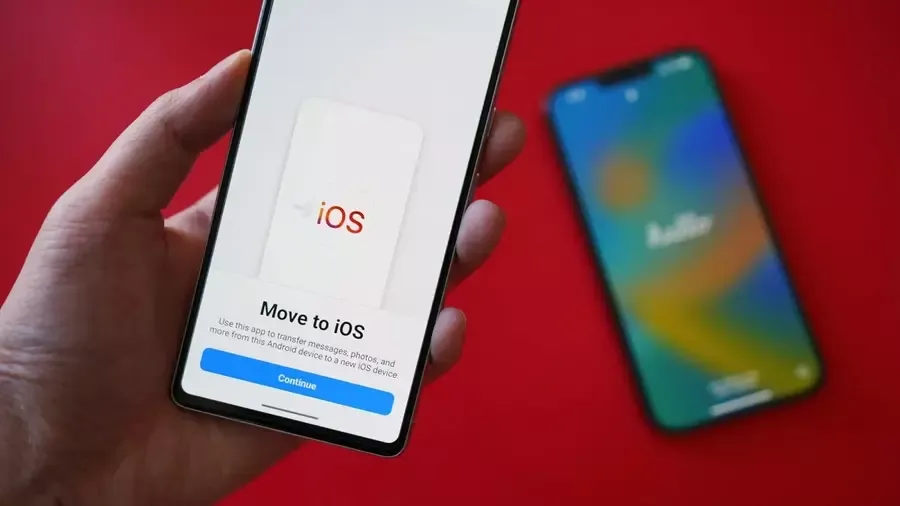
Как перенести данные с Андроид на Айфон – самый быстрый способ через приложение Move to iOS
Apple понимает, насколько важен комфортный старт, поэтому создала специальное бесплатное приложение, которое делает 90% работы по переносу за вас. Этот способ – официальный, самый простой и быстрый для комплексного перехода. Главное условие – ваш iPhone должен быть либо абсолютно новым, прямо из коробки, либо сброшенным до заводских настроек. То есть, вы должны видеть на экране приветствие "Hello". Если вы уже успели настроить Айфон, придется делать сброс («Настройки» → «Основные» → «Перенос или сброс iPhone» → «Стереть контент и настройки»). Вот подробная пошаговая инструкция, как перенести данные с Андроида на iPhone без суеты:
- Подготовьте оба телефона. Подключите и Андроид-смартфон, и iPhone к зарядным устройствам. Перенос данных может занять время и активно расходует батарею. Также убедитесь, что на Андроиде включен Wi-Fi.
- Установите «Move to iOS» на ваш старый Андроид-смартфон. Приложение доступно в Google Play, оно абсолютно бесплатное.
- Начните настройку iPhone. Включите ваш новый Айфон и проходите стандартные шаги (выбор языка, региона, подключение к Wi-Fi), пока не дойдете до экрана «Приложения и данные». Это ключевой момент.
- Выберите нужный пункт. На этом экране выберите опцию «Перенести данные с Андроид». Ваш iPhone создаст временную защищенную Wi-Fi сеть и покажет на экране одноразовый шести- или десятизначный код.
- Соедините устройства. Откройте приложение «Move to iOS» на Андроиде, примите все условия и разрешения. На экране ввода кода введите комбинацию, которую показывает iPhone. Устройства установят прямое соединение друг с другом.
- Выберите данные для переноса. На Андроиде появится меню, где можно галочками отметить, какие именно данные вы хотите перенести. Обычно список включает: контакты, историю сообщений, фото и видео из галереи, учетные записи почты, календари, закладки браузера Chrome, данные WhatsApp.
Данные WhatsApp
Запустите процесс и наберитесь терпения. Начнется перенос данных с Андроида на Айфон. Время зависит от объема ваших данных – от 5 минут до часа. Не трогайте оба телефона, не сворачивайте приложение и не выключайте Wi-Fi! Даже если на Андроиде появится сообщение, что процесс завершен, дождитесь, пока iPhone полностью закончит обработку данных.
После завершения переноса ваш iPhone аккуратно рассортирует все полученные данные по соответствующим приложениям. Это самый удобный и комплексный способ переноса данных, который решает большинство задач по переходу.
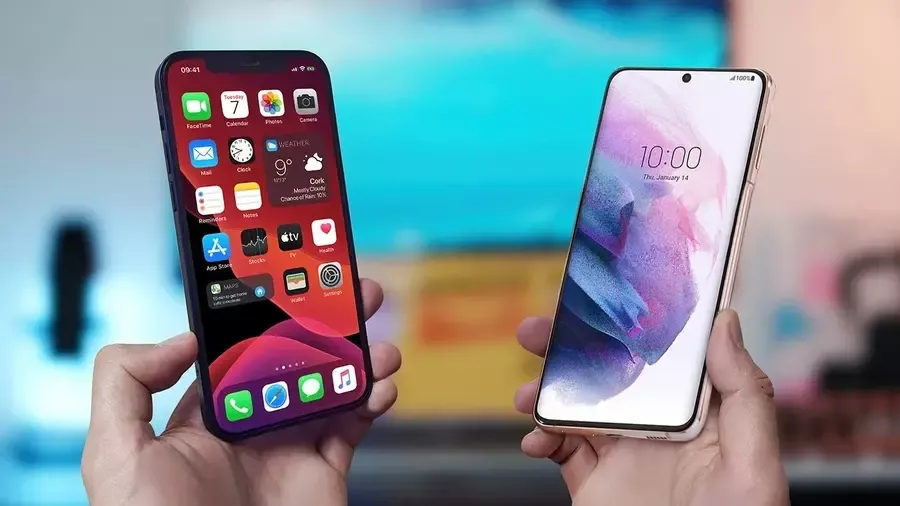
Что делать, если приложение «Move to iOS» выдает ошибку
Иногда процесс может прерваться из-за обрыва соединения. Чтобы этого избежать, перед началом отключите сотовые данные на Андроиде и выберите «забыть» для других известных Wi-Fi сетей, чтобы телефон не пытался на них переключиться. Если официальное приложение упорно выдает ошибку, существуют надежные сторонние (чаще всего платные) десктопные программы для переноса по кабелю через ПК: AnyTrans, Wondershare MobileTrans, Tenorshare iCareFone.
Перенос приложений, игр и паролей
Во время настройки iOS сама распознает ваши бесплатные приложения с Android и предложит скачать их аналоги из App Store. А вот платные программы не переносятся (покупки из Google Play не действуют в App Store, их придется покупать заново). Оформленные подписки достаточно будет просто переоформить или привязать через внутренние аккаунты сервисов.
С прогрессом в играх есть нюанс: Google Play Игры не синхронизируются с Apple Game Center. Чтобы ничего не потерять, предварительно сохраните прогресс через привязку к Facebook, аккаунту разработчика или, например, Supercell ID.
Что касается паролей и данных автозаполнения, напрямую из Google Password Manager в «Связку ключей» (iCloud Keychain) на iPhone они не перенесутся. Альтернативный и самый простой вариант – использовать браузер Chrome на iOS или официальное приложение Google, чтобы иметь доступ к старым сохраненным паролям.
Перенос других популярных мессенджеров (Viber, Telegram)
С Telegram переносить ничего не нужно – достаточно просто авторизоваться по номеру телефона на новом Айфоне, так как все данные надежно хранятся в облаке (в отличие от WhatsApp). А вот с Viber ситуация иная: официально перенести историю чатов с Android на iOS нельзя, так как используются разные системы резервного копирования (Google Drive на Android и iCloud на iOS). Единственный способ перенести переписки Viber – использовать сторонние платные утилиты, упомянутые выше (например, MobileTrans).
Как перенести контакты с Андроида на Айфон – без программ через Google и iCloud
Что делать, если ваш Айфон уже давно настроен, и сбрасывать его до заводских настроек совсем не хочется? Или вам нужно перенести только телефонную книгу, а все остальное неважно? Есть элегантный и очень надежный облачный способ, как перенести контакты с Андроида на Айфон.
Этот метод работает, если все ваши контакты на Андроиде сохранены не в памяти телефона, а в аккаунте Google (что является стандартом для большинства пользователей).
- Проверьте синхронизацию на Андроиде. Зайдите в «Настройки» → «Аккаунты» (или «Пользователи и аккаунты») → выберите ваш основной Google-аккаунт → «Синхронизация аккаунта» и убедитесь, что тумблер напротив пункта «Контакты» включен. Нажмите на три точки и выберите "Синхронизировать сейчас", чтобы убедиться, что все последние изменения улетели в облако.
- Добавьте Google-аккаунт на iPhone. На вашем iPhone зайдите в «Настройки» → «Почта» → «Учетные записи» → «Новая учетная запись» и выберите Google из списка.
Войдите и включите синхронизацию контактов. Введите логин и пароль от вашего Google-аккаунта. После успешного входа iPhone спросит, какие данные вы хотите синхронизировать с этим аккаунтом: Почту, Контакты, Календари и Заметки. Убедитесь, что тумблер напротив пункта «Контакты» активен (зеленый).
Готово! Через пару минут все ваши контакты из Google автоматически подтянутся и появятся в стандартном приложении «Контакты» на iPhone. Все новые контакты, которые вы будете создавать на iPhone, также будут автоматически синхронизироваться с Google.
Этот способ переноса контактов идеален своей простотой и универсальностью. Вы можете использовать его для перехода между любыми устройствами, а ваша телефонная книга всегда будет в безопасности в облаке.

Как перекинуть фотографии с Андроида на Айфон – облачные сервисы и USB
С фотографиями и видео все так же просто и есть несколько проверенных методов на выбор. Вот три самых надежных способа, как перекинуть фотографии с Андроида на Айфон.

Выбор способа переноса фотографий зависит от их количества, скорости вашего интернета и наличия у вас компьютера. Для большинства пользователей метод с Google Фото является самым комфортным.
Как перенести музыку, локальные файлы, заметки и номер телефона
Помимо базовых данных, вам могут понадобиться и другие элементы, требующие отдельного внимания:
- Музыка и аудиофайлы. Если вы слушаете музыку в стриминговых сервисах (Spotify, YouTube Music, Apple Music), достаточно просто скачать приложение на Айфон и войти в аккаунт. Локальные файлы (MP3) можно перекинуть через компьютер (с помощью iTunes для Windows или Finder для Mac) либо загрузить через облачные диски прямо в стандартное приложение «Файлы».
- Локальные файлы и документы. Любые документы (PDF, архивы, рабочие файлы из папки «Загрузки») легко переносятся через Google Drive, Dropbox или по кабелю и ПК все в то же приложение «Файлы» на iPhone.
- Заметки и диктофонные записи. Проблема в том, что фирменные приложения (Samsung Notes, Xiaomi Notes и т.д.) не переносятся через Move to iOS. Вам придется перенести их вручную: через универсальные сервисы вроде Google Keep, Evernote, Microsoft OneNote или просто отправив важные записи текстом/файлами себе в «Избранное» в Telegram.
SIM-карта и eSIM (перенос номера). Физическую SIM-карту (убедитесь, что она формата Nano-SIM) достаточно просто переставить скрепкой из старого телефона в новый. Что делать, если на Android использовалась eSIM? Вам потребуется обратиться в поддержку вашего оператора или зайти в его мобильное приложение, чтобы сгенерировать новый QR-код для активации профиля связи на iPhone.
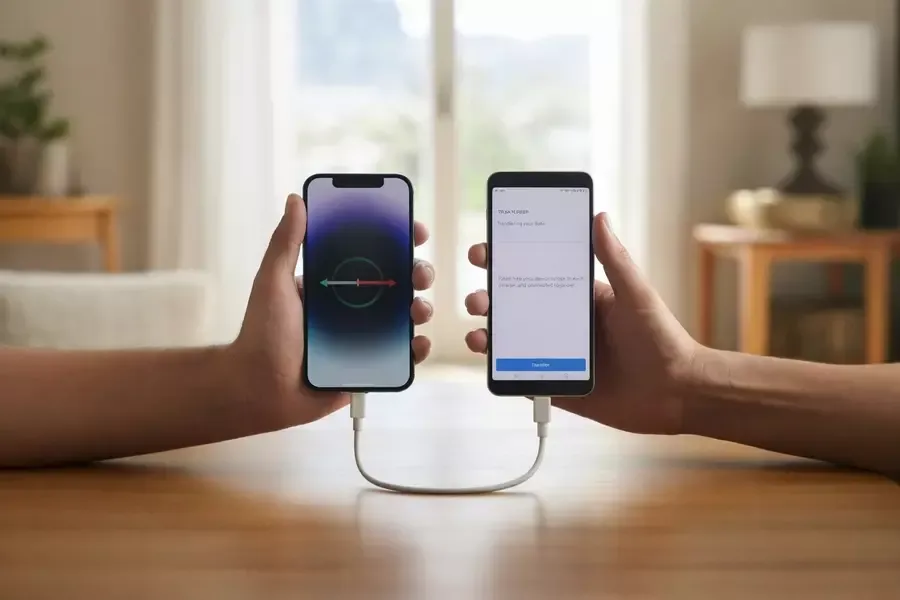
Что в итоге
Как видите, переход с Андроид на Айфон – это совсем не страшно. Процесс переноса данных стал простым и интуитивным. Главное – выбрать удобный для вас способ. Официальное приложение «Move to iOS» – лучший вариант для полной миграции, а облачные сервисы отлично подходят для выборочного переноса контактов и фото.
А если вы еще только планируете переход и выбираете свой новый телефон iOS или решили просто обновиться и купить телефон Андроид, заглядывайте в «Кибернетики». У нас представлены все актуальные модели iPhone, включая iPhone 17 Pro Max, по приятным ценам. Наши консультанты не только помогут выбрать идеальный для вас телефон на iOS, но и подскажут, как перенести информацию с Андроида на Айфон максимально комфортно 👍
26 Мая 2026, 13:05
Последние статьи
Как написать в поддержку Telegram: инструкция для пользователей
Телеграмм ежедневно используют миллионы людей по всему миру для общения, обмена файлами, ведения бизнеса, работы с каналами и ботами. Несмотря на высокую надежность сервиса, пользователи периодически сталкиваются с различными сложностями или техническими ошибками в приложении. Если решить проблему самостоятельно не удается, возникает необходимость обратиться в официальную службу поддержки.
Кибер Всезнаевич
67
3 мин.
Что делать, если не приходит код Telegram: простые способы решения
Telegram сегодня — не просто мессенджер для общения, но и инструмент для работы, ведения бизнеса и обучения. При этом пользователи время от времени сталкиваются с неприятной ситуацией при попытке входа в аккаунт или регистрации — Telegram не отправляет код подтверждения, из-за чего невозможно получить доступ к профилю Телеграм или завершить создание нового. К счастью, в большинстве случаев решить проблему с Telegram можно самостоятельно всего за несколько минут, и мы в этой статье расскажем, как это сделать.
Кибер Всезнаевич
126
8 мин.

Электрический гриль на балкон: какие модели подойдут для квартиры
Пикник на природе в теплое время года - одно из любимых занятий городских жителей, уставших от серых будней и холодных зимних вечеров. Для тех, у кого нет собственного дачного участка или загородного дома для организации барбекю, прекрасной альтернативой станет домашний гриль, рейтинг которых представлен в этой статье. Также сегодня рассмотрим, как правильно выбрать прибор для дома, чтобы не нарушать правила безопасности и не доставлять неудобств соседям, и на какие характеристики обращать внимание в первую очередь.
49
5 мин.
Как собрать проект с ИИ: гайд по вайбкодингу для новичков
Всегда хотелось собрать свое приложение, сайт или хотя бы телеграм-бота, но при слове «код» опускались руки? Раньше дорога была одна: месяцами зубрить синтаксис, воевать с ошибками и только потом получить что-то рабочее. Сегодня правила изменились. Появился вайбкодинг – способ создавать программы, описывая задачу обычными словами, а всю черную работу берет на себя ИИ. Звучит как магия, но это рабочий инструмент, которым уже пользуются и новички, и матерые разработчики.
Кибер Всезнаевич
55
14 мин.

Лучшие фильмы и сериалы о футболе: подборка для болельщиков
Хорошее кино про любимую игру – это практически как посмотреть настоящий драйвовый матч. Мы собрали подборку фильмов, документалок и многосерийных шоу, от которых мурашки по коже бегут не меньше, чем от гола на последней минуте. Без спойлеров и воды, только то, что стоит закинуть в список на ближайшие вечера. Погнали.
Кибер Всезнаевич
33
8 мин.

Как выбрать хороший электрогриль: советы перед покупкой и рейтинг моделей
Шашлык в марте, стейк во вторник, овощи с румяной корочкой без угля и дыма на полдвора – звучит круто, правда? Все это можно сделать с электрогрилем на кухонном столе. Но стоит открыть каталог, и глаза разбегаются: контактные, открытые, с вертелом, на 1000 ватт и на 2500, за 700 гривен и за 7000. Как выбрать подходящую модель, чтобы попасть в бюджет и остаться довольным? Сейчас разложим все по полочкам: сначала покажем рейтинг ходовых моделей, потом пройдемся по параметрам перед покупкой, а отдельно обсудим, какой гриль уживется на маленькой кухне. Погнали.
Кибер Всезнаевич
32
8 мин.