Мышка не работает: что делать

Кибер Всезнаевич
560
7 мин.

Если ваша мышка двигается, но не кликает или наоборот делает непредсказуемые клики, живя свою лучшую жизнь независимо от ваших потребностей, это не повод обязательно покупать новую. Давайте рассмотрим основные проблемы, которые могут возникать при использовании компьютерного аксессуара и сразу же предложим варианты решения основных проблем, почему не кликает мышка и как заставить ее работать корректно.
Проблемы с кликом: основные причины и решения
Неполадки в работе компьютера – вещь типичная и нормальная. Универсальное решение – перезагрузить устройство. Если это не помогло, дела серьезные. Будем разбираться)
Проблемы с аксессуаром могут быть разные: мышка кликает через раз, может вообще не кликать, делать двойной клик, курсор двигается, но не реагирует при нажатии клавиш. Для каждой проблемы существует свой ключ решения, но первым этапом будет диагностика. Как бы это смешно ни звучало, но сначала необходимо проверить подключено ли устройство к компьютеру.
Если это проводная модель, кабель может просто случайно выпасть из гнезда, сигнал банально не передается. К беспроводным моделям в комплекте идет специальный адаптер, он может отойти или, возможно, вы просто забыли вставить его в гнездо. Часто кабель может выпасть из гнезда во время протирания пыли или когда с ним играют домашние животные. Поэтому лучше убедиться, что аксессуар подключен, если мышка без клика.
Основные причины почему мышка не кликает
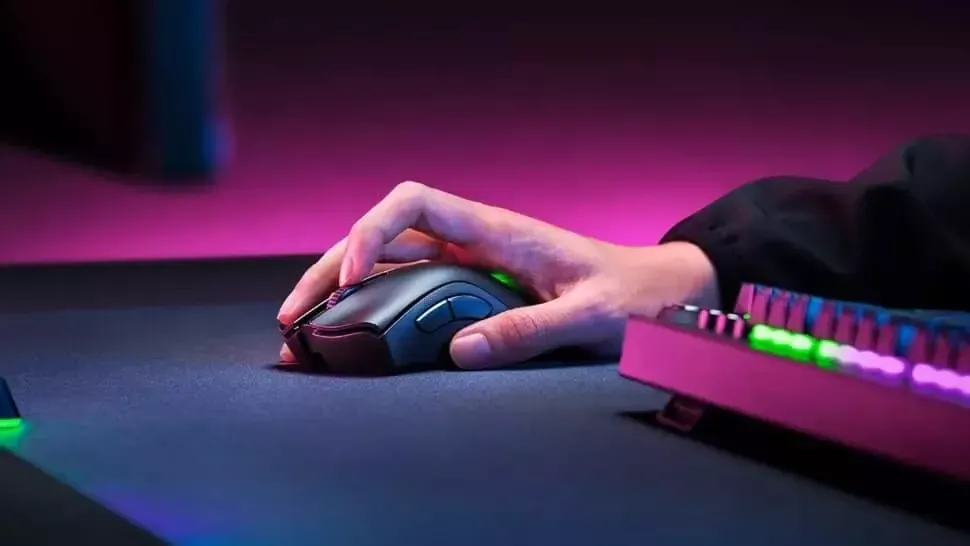
Если вы перезагрузили компьютер и убедились, что аксессуар подключен корректно, переходим к тяжелой артиллерии – протиранию пыли. Да, часто проблема может возникать из-за банального залипания клавиш.
Когда грязь скапливается между клавишами, мышка не срабатывает с первого клика как минимум. Вы чувствуете, что приходится прилагать больше усилий для нажатия. Девайс необходимо периодически чистить, желательно специальными средствами, эффективно удаляющими не только поверхностную грязь, а также жир и застаревшие загрязнения. Особенно если вы разлили на стол сладкий чай, воду или часто едите прямо за компьютерным столом, залипание клавиш не удивляет. Крошки и сахар в сладких напитках попадают внутрь и накапливаются, образуя плотный налет, препятствующий прохождению сигналов.
Кроме того, что кабель может быть отключен, он может быть просто неисправным. Если кабель поврежден, мышка иногда не кликает, клавиши срабатывают через раз. Дело времени, когда устройство полностью выйдет из строя и перестанет реагировать, поэтому лучше починить кабель по возможности, надежно закрепив слабое место изоляционной лентой.
Во избежание подобных проблем в будущем советуем следить за тем, чтобы кабели проводных аксессуаров не перегибались. Не ставьте на них другие вещи и не сгибайте. Если шнур слишком длинный, скрутите его бубликом и скрепите специальным мягким хомутом. Существуют также специальные держатели, с помощью которых можно закрепить кабель под столом, чтобы они не лежали на полу, и вы не могли бы случайно наехать на них креслом.
Все же в этом мире все имеет свой ресурс, поэтому наиболее распространенной проблемой неисправности является износ датчика. Микросвитч, тот, который проектирует красный свет на стол и считывает движения, может изнашиваться. Внутренние компоненты – слабое место аксессуара, они могут изнашиваться и выходить из строя. Недорого обновить компьютерные аксессуары можно в Кибернетики)
Для беспроводных моделей характерная проблема – севшие батарейки. Банальная причина, но она не всегда первой приходит в голову. Попытайтесь установить новые батарейки из других аксессуаров, которые точно работают, чтобы убедиться, что проблема не в них.
Важно также понимать, на какой поверхности вы работаете. Если вы купили новенькую модель, а она не работает на вашем столе, или все было хорошо и после замены стола начались проблемы, а возможно вы купили очень симпатичный коврик на китайском сайте, но почему-то начались сбои в работе, скорее всего проблема в поверхности.
Учитывайте, что мышка может не работать на прозрачных и блестящих поверхностях.
Часто проблемы могут возникать из-за механических повреждений. Возможно, мышка банально упала и внутренние компоненты механически повреждены. Могли отойти контакты, поэтому в таком случае лучше обратиться в сервисный центр.
Самая сложная проблема может возникнуть по программным причинам. Ваша версия Windows может не иметь соответствующих драйверов, их необходимо установить.
Как самостоятельно проверить клик мышки в настройках Windows
Если мышь не реагирует на клики из-за некорректных системных настроек Windows, но вы не разбираетесь в этом, а вызвать специалиста возможности нет, необходимо выполнить несколько последовательных действий.
- Откройте диспетчер Windows: нажмите кнопки Windows+X на клавиатуре → Device Manager.
- Выделите раздел Mice and other pointing devices.
- Найдите нужное устройство и щелкните на него правой кнопкой мыши → выберите Properties → откройте вкладку Driver.
- Нажмите кнопку Update Driver (соответствующие драйверы можно найти и загрузить в Интернете).
Загружайте драйверы с официальных ресурсов производителя.
Используйте фирменные драйверы.
Еще несколько советов для проверки работы мышки в операционной системе Windows:
- запустите операционку в безопасном режиме Safe Mode;
- создайте новый гостевой аккаунт;
- откройте командную строку с доступом администратора и введите следующие команды: sfc → scannow, затем DISM → Online → Cleanup-Image → RestoreHealth;
- обновите версию винды;
- проверьте логи: Event Logs → System/Application → ищите ошибки за то время, когда клики не работали.
Часто может возникать конфликт с играми. Если вы заметили лаги во время игры, выключите фирменный софт мыши, перезагрузите устройство и проверьте работу. Если все ок, сбрасываем, обновляем и переустанавливаем настройки программы. Попробуйте последовательно отключайте приложения и следите за реакцией устройства, так вы сможете найти сервис, который конфликтует с софтом мыши.
Быстрые настройки кнопок, если мышка перестала кликать
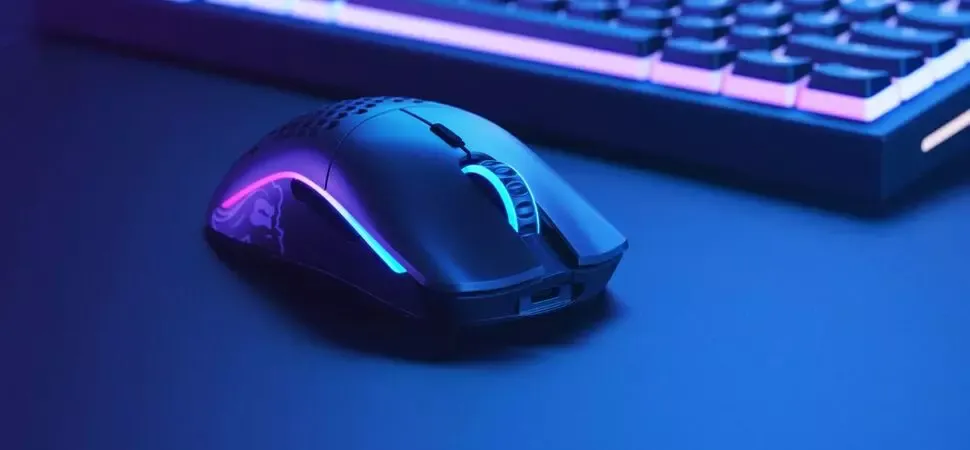
Кстати, вы можете изменять настройки щелчков мыши под себя. Часто такая необходимость возникает из-за попыток ускорить работу с профессиональными программами или получить преимущество перед соперниками в видеоиграх.
Настройка ClickLock. Часто используется дизайнерами для удобного перетаскивания объектов. Клик срабатывает так, будто вы не нажали на клавишу, а зажали ее на несколько секунд. Если у вас включена эта функция, а вы не знаете об этом, может создаться впечатление, как будто мышка плохо реагирует на клики.
Для отключения: откройте настройки → вкладку “Специальные возможности” → “Мышь” и уберите галочку напротив ClickLock.
Настройка Mouse Keys. Если вы используете цифровую клавиатуру, она может также управлять мышью. Для личного контроля также на вкладке “Специальные возможности” в настройках выключите функцию Mouse Keys.
Эти настройки актуальны, если вы видите, что мышка работает, но не кликает.
Почему мышка кликает 2 раза: возможны причины
Причина того, что вертикальная мышка, или любая другая, стала делать двойной клик может также быть связана с накоплением грязи под кнопками. Кнопка залипает и девайс считывает нажатие. Износ внутренних компонентов также наиболее частая причина. Когда в беспроводных моделях садятся батарейки или девайсу уже много лет, могут возникать разные проблемы, в том числе дабл клики на мышке. Поврежденные или устаревшие драйверы могут вызвать двойное нажатие.
Из характерных ошибок для двойных кликов можно выделить следующие: установленные сторонние утилиты или повышенная чувствительность аксессуара. Используйте софт производителя, он позволит избежать сразу многих проблем. Вы также сможете менять настройки кнопок, контролировать DPI, скорость реагирования, подсветку, настраивать профили для разных приложений и т.д. Это очень удобно для профессиональной работы и видеоигр.
Настройки чувствительности также могут оказывать существенное влияние на то, как устройство интерпретирует нажатие и реагирует на изменения состояния мыши. Для видеоигр оптимальные настройки чувствительности лежат в диапазоне от 3 до 6 мс. Для большинства пользователей подойдет диапазон 8-26 мс. А для более старых моделей лучше выбрать значение между 20 и 40 мс.
Как проверить мышку на дабл клик
Самый легкий способ проверить мышку на дабл-клик - открыть папку с файлами и нажимать на один и тот же документ левой кнопкой несколько раз. Если файл сразу открывается вместо выделения, значит, срабатывает двойной клик.
Существует также несколько онлайн тестеров для проверки. Например, сервис Doubleclicktest.com показывает, сколько раз вы нажали и сколько было зафиксировано событий.
Как отключить двойной клик на мышке
Пошаговая инструкция как отключить дабл клик на мышке:
- временно выключите фирменный софт;
- откройте утилиту и проверьте макросы, ищите назначенные на левую клавишу → отключите или удалите их;
- сбросьте настройки к заводским;
- обновите или установите заново софт и прошивку;
- настройте показатель чувствительности мыши в диапазоне 8-16 мс;
- протестируйте аксессуар на другом девайсе, например ноутбуке.
Вы также можете изменить скорость двойного щелчка при необходимости. Откройте Control Panel → Mouse → вкладку настройки клавиш Buttons → Double Speed Click и выберите оптимальное, комфортное для вас значение.
Если ничего не помогает, отнесите мышку в сервис. Профессионалы проведут аппаратную диагностику и ремонт при необходимости.
Почему мышка не реагирует на клики
Мы уже поняли, что причин неисправности девайса может быть множество. Если аксессуар вообще не реагирует ни на движения, ни на нажатие, сначала проверьте настройки, о которых мы рассказали ранее.
Функция клика может быть отключена в настройках операционной системы Windows. Кстати, установленный близко к рабочему столу, роутер также может влиять на работу девайса. Модели, которые работают на частоте 2,4 ГГц, могут улавливать радиопомехи.
В геймерских моделях может вырубиться детектор, в таком случае нужно перезагрузить мышь.
Мышка живет "своей жизнью": как избежать непредсказуемых нажатий
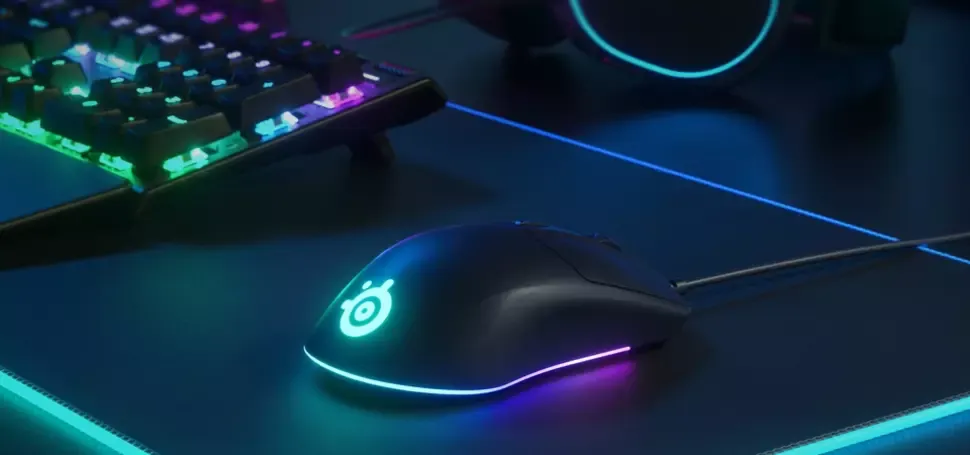
Если девайс не работает – это одна проблема, но если мышка сама двигается и кликает это тоже вызывает не меньший дискомфорт. В данном случае может помочь
отключение функции Click Lock. Обязательно проверьте ее в настройках.
Перезагрузите проводник Windows, ведь виснуть может также интерфейс. Для этого нажмите клавиши Ctrl+Shift+Esc, откроется Task Manager, найдите Windows Explorer и нажмите Restart.
Если клики не работают только в конкретной программе, скорее всего, проблема в ней.
Попытайтесь также переключить USB в другой порт, это может сработать. Убедиться в том, что проблема с мышкой можно также через подключение к другому компьютеру.
Мы надеемся, что раскрыли максимальное количество вопросов, которые могут возникнуть, если вы заметили лаги в работе мыши. Но осталось еще несколько моментов.
Сколько кликов выдерживает мышка
На самом деле многое зависит от самого производителя. Бюджетные модели не всегда быстро выходят из строя и могут служить много лет без глюков. Стандартная офисная мышка из бюджетного сегмента обычно срабатывает 3-5 миллионов кликов. Игровые модели с оптическими выключателями выдерживают до 100 миллионов. Разница поразительная, впрочем, и цена на такие модели существенно отличается.
Игровые модели среднего бюджетного сегмента рассчитаны в среднем на 50 миллионов кликов, это современный стандарт для механических переключателей. Оптические переключатели выдерживают в среднем до 80 миллионов.
Как узнать сколько кликов сделал мышкой
Возможно узнать сколько кликов вы уже сделали мышкой и на сколько теоретически может еще хватить ее запаса? Да, легко. Просто установите программу Mouse Click Counter. Она показывает реальную статистику. Также вы можете скачать самую популярную программу What Pulse. Создайте свой аккаунт и контролируйте работу девайса.
Узнать количество отработанных кликов также можно с помощью простых счетчиков.
Если вы заметили снижение отклика или износ кнопок, самое время обновить устройство — вы всегда можете купить мышку с гарантией качества и актуальными характеристиками. В Кибернетики широкий выбор моделей под любые задачи, выгодные цены, быстрая доставка по Украине и профессиональная консультация при выборе.
09 Января 2026, 11:01
Последние статьи
Как написать в поддержку Telegram: инструкция для пользователей
Телеграмм ежедневно используют миллионы людей по всему миру для общения, обмена файлами, ведения бизнеса, работы с каналами и ботами. Несмотря на высокую надежность сервиса, пользователи периодически сталкиваются с различными сложностями или техническими ошибками в приложении. Если решить проблему самостоятельно не удается, возникает необходимость обратиться в официальную службу поддержки.
Кибер Всезнаевич
48
3 мин.
Что делать, если не приходит код Telegram: простые способы решения
Telegram сегодня — не просто мессенджер для общения, но и инструмент для работы, ведения бизнеса и обучения. При этом пользователи время от времени сталкиваются с неприятной ситуацией при попытке входа в аккаунт или регистрации — Telegram не отправляет код подтверждения, из-за чего невозможно получить доступ к профилю Телеграм или завершить создание нового. К счастью, в большинстве случаев решить проблему с Telegram можно самостоятельно всего за несколько минут, и мы в этой статье расскажем, как это сделать.
Кибер Всезнаевич
118
8 мин.
Электрический гриль на балкон: какие модели подойдут для квартиры
Пикник на природе в теплое время года - одно из любимых занятий городских жителей, уставших от серых будней и холодных зимних вечеров. Для тех, у кого нет собственного дачного участка или загородного дома для организации барбекю, прекрасной альтернативой станет домашний гриль, рейтинг которых представлен в этой статье. Также сегодня рассмотрим, как правильно выбрать прибор для дома, чтобы не нарушать правила безопасности и не доставлять неудобств соседям, и на какие характеристики обращать внимание в первую очередь.
49
5 мин.
Как собрать проект с ИИ: гайд по вайбкодингу для новичков
Всегда хотелось собрать свое приложение, сайт или хотя бы телеграм-бота, но при слове «код» опускались руки? Раньше дорога была одна: месяцами зубрить синтаксис, воевать с ошибками и только потом получить что-то рабочее. Сегодня правила изменились. Появился вайбкодинг – способ создавать программы, описывая задачу обычными словами, а всю черную работу берет на себя ИИ. Звучит как магия, но это рабочий инструмент, которым уже пользуются и новички, и матерые разработчики.
Кибер Всезнаевич
55
14 мин.
Лучшие фильмы и сериалы о футболе: подборка для болельщиков
Хорошее кино про любимую игру – это практически как посмотреть настоящий драйвовый матч. Мы собрали подборку фильмов, документалок и многосерийных шоу, от которых мурашки по коже бегут не меньше, чем от гола на последней минуте. Без спойлеров и воды, только то, что стоит закинуть в список на ближайшие вечера. Погнали.
Кибер Всезнаевич
33
8 мин.
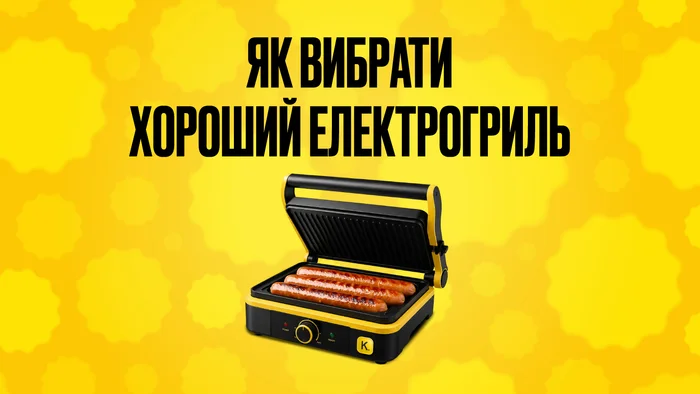
Как выбрать хороший электрогриль: советы перед покупкой и рейтинг моделей
Шашлык в марте, стейк во вторник, овощи с румяной корочкой без угля и дыма на полдвора – звучит круто, правда? Все это можно сделать с электрогрилем на кухонном столе. Но стоит открыть каталог, и глаза разбегаются: контактные, открытые, с вертелом, на 1000 ватт и на 2500, за 700 гривен и за 7000. Как выбрать подходящую модель, чтобы попасть в бюджет и остаться довольным? Сейчас разложим все по полочкам: сначала покажем рейтинг ходовых моделей, потом пройдемся по параметрам перед покупкой, а отдельно обсудим, какой гриль уживется на маленькой кухне. Погнали.
Кибер Всезнаевич
32
8 мин.